Travailler avec deux écrans sous Windows 10 offre un confort indéniable pour le multitâche, mais cette configuration peut parfois réserver de mauvaises surprises : second moniteur non reconnu, écran noir persistant, résolution incorrecte ou bureau qui refuse de s’étendre. Avant de paniquer, il faut savoir que la plupart de ces désagréments se résolvent méthodiquement, en remontant de la connexion physique jusqu’aux paramètres logiciels.
Ce qu’il faut retenir
- Vérifiez systématiquement les connexions physiques, notamment les câbles et les adaptateurs, car une mauvaise liaison est souvent à l’origine des problèmes d’affichage.
- Utilisez le bouton ‘Détecter’ dans les paramètres d’affichage ou le raccourci Windows + P pour forcer Windows 10 à reconnaître un second moniteur.
- Mettez à jour ou réinstallez les pilotes de votre carte graphique via le gestionnaire de périphériques ou directement sur le site du fabricant pour corriger les erreurs logicielles.
- Configurez la résolution native de chaque écran dans les paramètres Windows pour éviter les images floues ou des problèmes de mise à l’échelle.
- Réorganisez l’agencement virtuel de vos écrans dans les paramètres d’affichage pour qu’il corresponde à leur disposition physique réelle sur votre bureau.
- En cas d’écran noir ou d’affichage non étendu, ajustez la fréquence de rafraîchissement dans les paramètres avancés ou rebranchez le câble pour forcer une nouvelle configuration.
Vérifier les branchements et la détection matérielle des écrans
Contrôler les câbles et connexions physiques entre l’ordinateur et les écrans
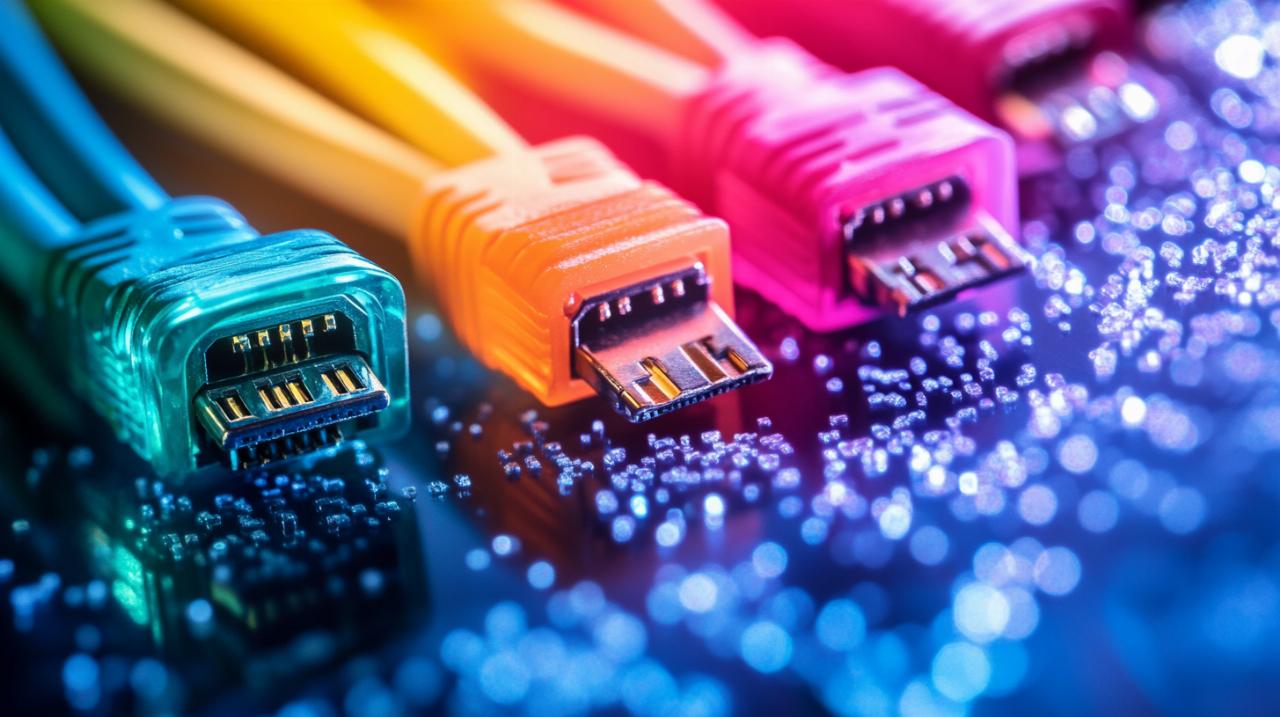
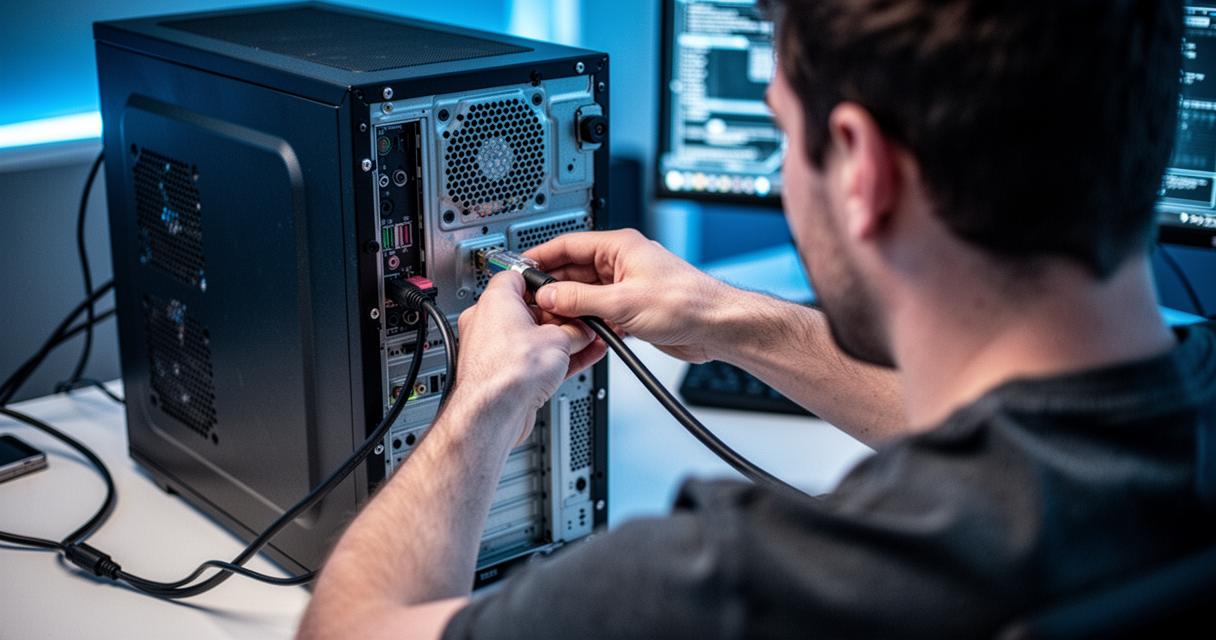
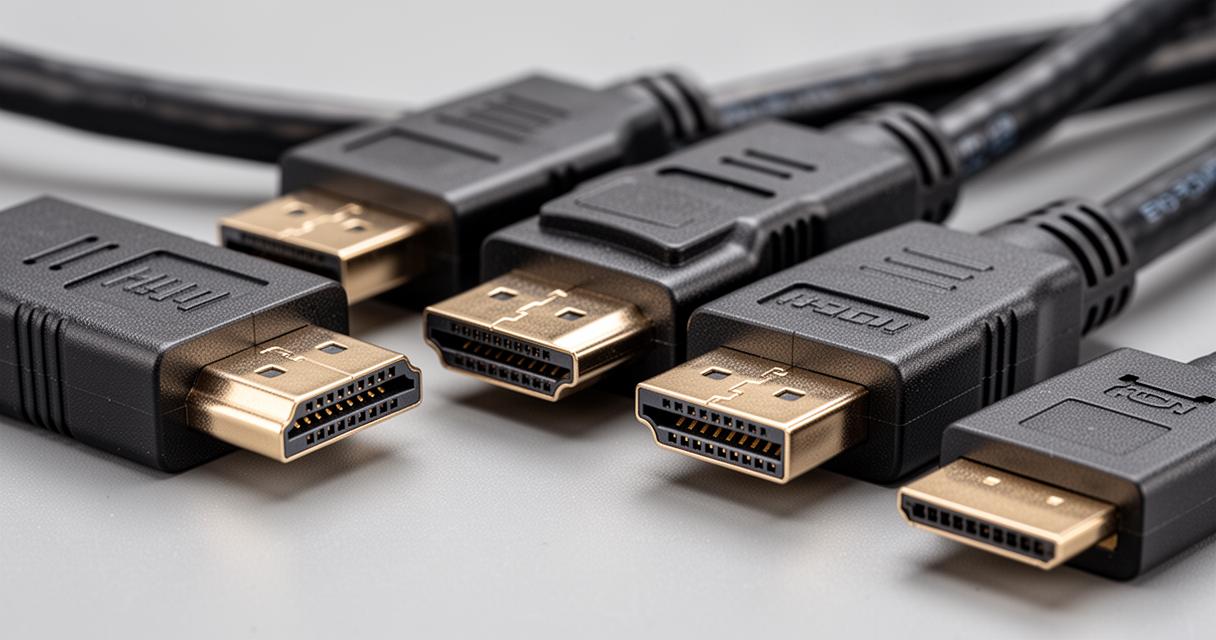
Le premier réflexe face à un problème d’affichage en configuration double écran consiste toujours à examiner ce qui relie physiquement les moniteurs à l’ordinateur. Un câble HDMI mal enfoncé, un port DisplayPort encrassé ou un adaptateur USB-C qui ne transporte que l’alimentation sans le signal vidéo suffisent à rendre le deuxième écran invisible au système. Branchez chaque câble fermement, et assurez-vous que le moniteur externe est bien réglé sur la bonne entrée depuis son menu OSD. Les ordinateurs modernes disposent généralement d’au moins un port HDMI et un port DisplayPort à l’arrière, ce qui permet de connecter deux moniteurs simultanément sans matériel supplémentaire. Si vous utilisez un ordinateur portable, vérifiez que votre câble USB-C est bien certifié pour la vidéo et non réservé à la simple charge.
Forcer la détection du deuxième écran dans les paramètres d’affichage
Lorsque les connexions sont correctes mais que Windows 10 n’affiche toujours qu’un seul moniteur, il est possible de forcer la détection manuellement. Faites un clic droit sur le bureau avec la souris, puis sélectionnez Paramètres d’affichage. Faites défiler vers le bas jusqu’au bouton Détecter : Windows lancera alors une nouvelle analyse des périphériques connectés. Vous pouvez également appuyer sur la touche logo Windows accompagnée de la touche P pour ouvrir le panneau de projection rapide, qui propose quatre options selon vos besoins : affichage sur l’écran du PC uniquement, duplication, extension du bureau sur les deux écrans, ou affichage sur le deuxième moniteur uniquement. L’option Étendre est généralement la plus adaptée à un usage professionnel ou créatif, car elle crée un véritable bureau étendu sur l’ensemble des moniteurs.
Mettre à jour ou réinstaller les pilotes de la carte graphique
Accéder au gestionnaire de périphériques pour vérifier l’état des pilotes
Si la détection matérielle ne résout pas le problème, les pilotes de la carte graphique sont souvent en cause. Des pilotes obsolètes ou corrompus peuvent provoquer des dysfonctionnements variés : écran noir, résolution incorrecte, ou signal instable sur le deuxième moniteur. Pour les vérifier, faites un clic droit sur le bouton Démarrer, puis ouvrez le gestionnaire de périphériques. Dans la section Cartes graphiques, un point d’exclamation jaune signale un pilote défaillant. Cliquez avec le bouton droit de la souris sur la carte concernée, puis sélectionnez Mettre à jour le pilote pour lancer une recherche automatique, ou Désinstaller le périphérique si vous souhaitez repartir d’une installation propre.
Télécharger les pilotes graphiques compatibles avec votre système d’exploitation
La mise à jour automatique via le gestionnaire de périphériques ne récupère pas toujours la version la plus récente du pilote. Pour une carte graphique dédiée, rendez-vous directement sur le site du fabricant afin de télécharger le pilote correspondant à votre modèle et à votre système d’exploitation Windows 10. Après l’installation, un redémarrage de l’ordinateur est indispensable pour que les modifications prennent effet. Pensez également à vérifier les mises à jour de Windows lui-même depuis Démarrer > Paramètres > Windows Update, car certaines mises à jour embarquent des correctifs graphiques importants. Enfin, si les problèmes ont débuté après une récente mise à jour, la fonction de restauration du système permet de revenir à un état antérieur stable, avant que les nouveaux pilotes ne soient installés.
Ajuster les paramètres d’affichage et la résolution des écrans
Configurer la résolution native et l’agencement des écrans multiples
Une fois les deux moniteurs reconnus par Windows 10, il reste à peaufiner les réglages pour un confort optimal. Accédez aux paramètres d’affichage via un clic droit sur le bureau, puis vérifiez que chaque écran est réglé sur sa résolution native : c’est la résolution pour laquelle la dalle a été conçue, et toute valeur inférieure produit une image floue ou mal proportionnée. Dans la même fenêtre, l’organisation des moniteurs est représentée sous forme de blocs numérotés que vous pouvez faire glisser pour reproduire leur disposition physique réelle sur votre bureau. Cet agencement conditionne directement la fluidité du déplacement du curseur d’un écran à l’autre. Sélectionnez Appliquer après chaque modification pour tester le résultat avant de valider définitivement. Utiliser des moniteurs de tailles ou de résolutions différentes peut entraîner des difficultés de mise à l’échelle, qu’il convient de corriger individuellement pour chaque écran dans la section dédiée.
Résoudre les soucis d’écran noir ou de bureau non étendu correctement
L’écran noir sur un moniteur secondaire constitue l’un des problèmes les plus fréquents en configuration multi-écran. Il survient parfois à cause d’un taux de rafraîchissement incompatible entre les deux écrans, ou d’une résolution imposée que le moniteur ne prend pas en charge. Depuis les paramètres d’affichage, cliquez sur le moniteur concerné, puis accédez aux Paramètres d’affichage avancés pour ajuster la fréquence. Si le bureau ne s’étend pas correctement malgré une détection réussie, vérifiez que le mode d’affichage sélectionné est bien Étendre ces affichages dans le menu déroulant des paramètres. En cas de persistance du problème, débranchez temporairement le câble du deuxième écran, patientez quelques secondes, puis rebranchez-le : cette procédure simple force Windows à reconfigurer la sortie vidéo. Pour les utilisateurs de stations d’accueil, assurez-vous que les pilotes du dock sont également à jour, car ils jouent un rôle intermédiaire dans la chaîne d’affichage. Avec un peu de méthode, la grande majorité des problèmes d’affichage en double écran sous Windows 10 se résolvent sans nécessiter d’intervention technique avancée.